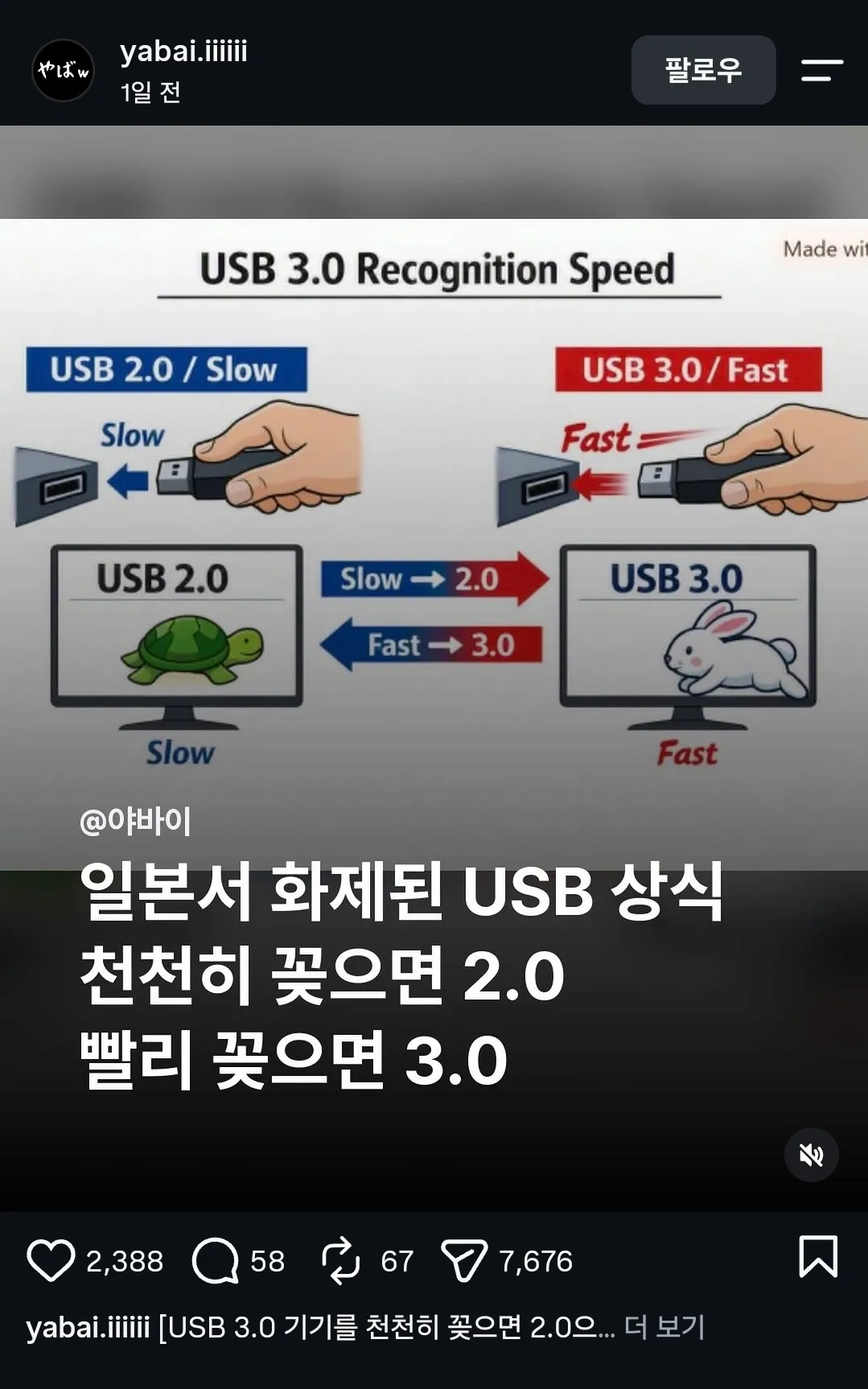
USB 3.0을 천천히 꽂으면 2.0으로 인식되는 이유
한 줄 요약: USB 3.0의 사각형 Type-A 단자는 앞쪽에 USB 2.0 접점, 안쪽에 3.0 접점을 겹쳐 놓아서, 천천히 꽂으면 앞 접점이 먼저 닿는 순간 컴퓨터가 “USB 2.0 기기”로 연결을 확정해 버린다.
최근 일본 X(옛 트위터)에서 한 컴퓨터 유통점 계정의 글이 화제가 되었어요. 내용은 간단해요. USB 3.0 기기를 천천히 꽂으면 USB 2.0으로, 빠르게 꽂으면 USB 3.0으로 인식된다는 것이에요. 농담 같지만 사실이고, 주변기기 업체 버팔로(Buffalo)가 편집부의 확인 요청에 “사실”이라고 답했어요. 릴스에서는 엘레컴(Elecom) 안내 페이지에도 같은 설명이 있다고 덧붙이에요. 이 현상 뒤에 어떤 구조가 숨어 있는지, 그리고 왜 최근 쓰는 Type-C 단자에는 해당하지 않는지 풀어 설명하겠어요.
단자 하나에 접점 두 층
USB 3.0을 처음 만들 때 설계자가 풀어야 할 숙제가 하나 있었어요. 속도는 열 배 올리되, 기존 USB 2.0 기기와 단자 모양을 바꾸지 않고 그대로 호환해야 한다는 것이었어요. 해법은 단자 안에 접점을 두 층으로 겹쳐 놓는 것이었어요.
사각형 Type-A 단자 안에는 접점이 모두 아홉 개 들어 있어요. 입구 쪽 얕은 자리에 네 개가 먼저 있고, 그 안쪽 깊은 자리에 다섯 개가 더 있어요. 앞쪽 네 개는 USB 2.0 시절부터 쓰던 접점이에요. 전원(VBUS), 데이터 두 개(D-, D+), 접지(GND)로, 구형 기기가 연결되면 이 네 개만 닿아 예전 속도 그대로 동작해요. 안쪽 깊은 다섯 개는 USB 3.0이 새로 더한 SuperSpeed용 접점으로, 수신 두 개(SSRX+, SSRX-), 신호 접지(GND_DRAIN), 송신 두 개(SSTX+, SSTX-)로 이루어져 있어요. 뒤쪽 접점이 단자 더 안쪽으로 후퇴해 들어가 있는 것은, 구형 USB 2.0 플러그가 꽂혀도 깊은 접점에 닿지 않도록 하려는 의도예요.
천천히 꽂으면 생기는 일
핵심은 두 접점 층의 ’깊이 차이’에 있어요. 단자를 밀어 넣을 때 입구에 가까운 얕은 USB 2.0 접점이 깊은 SuperSpeed 접점보다 먼저 닿아요. 단자를 한 번에 빠르게 밀어 넣으면 두 층이 거의 동시에 닿아 아무 문제가 없어요. 하지만 천천히 밀어 넣으면, 깊은 접점이 닿기도 전에 얕은 접점부터 닿아 버려요.
컴퓨터는 성급한 접수원과 같아요. 앞문(USB 2.0 접점)이 열리는 순간 “이 손님은 USB 2.0 기기”로 접수를 끝내고, 뒷문(SuperSpeed 접점)이 잠시 뒤 열리더라도 이미 정해진 등급을 바꾸지 않아요. 기술적으로 말하면, SuperSpeed 연결을 맺으려면 호스트가 안쪽 접점에서 ’링크 트레이닝(link training)’이라는 신호 품질 점검을 거쳐야 하는데, 이 점검에 주어진 시간이 약 0.1초에서 0.2초밖에 안 돼요. 단자를 천천히 밀어 넣으면 이 시간 안에 안쪽 접점이 닿지 못해, 점검은 실패하고 연결은 USB 2.0으로 남아요.
한 번 2.0이면 그대로 2.0
이 상태는 연결을 뽑을 때까지 유지돼요. 한 번 USB 2.0으로 확정되면, 뒤늦게 깊은 접점이 닿더라도 시스템이 “더 빠른 접점이 생겼으니 다시 점검하자”라고 되물어 주는 과정이 없어요. 복귀 방법은 하나뿐이에요. 단자를 뽑았다가 한 번에 빠르게 다시 꽂는 것이에요.
그래서 이 현상은 조용해요. 에러 메시지도 안 나고, 기기가 안 보이는 것도 아니어서 사용자가 “USB 3.0인데 왜 이렇게 느리지” 하고 의심하지 않으면 그냥 지나쳐요. PS4 같은 게임기에서 외장 SSD를 포맷하려다 이 문제에 걸려 에러가 뜬 사례가, 이번 릴스의 화제가 된 출발점이기도 해요.
속도는 왜 열 배 차이 나나
USB 2.0의 최고 속도(High Speed)는 480Mbps, USB 3.0의 최고 속도(SuperSpeed)는 5Gbps예요. 단순히 따지면 약 열 배 차이예요. 여기에 방향까지 달라요. USB 2.0은 한 번에 한 방향으로만 데이터가 흐르는 반수신(half-duplex) 구조지만, USB 3.0은 송신과 수신 접점이 따로 있어 양방향으로 동시에 흐르는 전이중(full-duplex) 구조예요. 그래서 실전에서 체감 차이는 열 배보다 더 벌어져요.
큰 파일을 옮길 때 이 차이는 곧바로 체감돼요. 수십 기가바이트짜리 영상을 외장 SSD로 복사할 때 USB 3.0 속도면 잠깐이면 끝나지만, USB 2.0 속도로 떨어지면 한참을 기다려야 해요. 그래서 “느리다” 싶으면 단자를 빼고 빠르게 다시 꽂아 보는 것이 가장 먼저 해 볼 일이에요.
Type-C는 왜 해당하지 않나
릴스에서 한 가지를 더 짚어 줘요. 이 현상은 사각형 Type-A 단자에만 해당하고, 최근 널리 쓰는 타원형 Type-C 단자에는 해당하지 않는다는 점이에요. 이는 두 단자의 탄생 시기와 구조가 다르기 때문이에요.
Type-C는 2014년에 USB 3.0의 교훈을 거울 삼아 새로 설계한 단자예요. 접점 24개를 대칭으로 배치해 어떤 방향으로 꽂아도 닿도록 했고, 깊이 차이로 앞뒤 접점이 엇갈려 닿는 구조를 처음부터 피했어요. 또한 연결을 감지하고 전력·데이터 등급을 협상하는 전용 핀인 CC(Configuration Channel)를 두어, “앞 접점 먼저 닿아 2.0으로 확정”하는 앞서의 경주 문제가 애초에 생기지 않게 했어요. 그러니 Type-C 케이블까지 오해하지 않아도 돼요.
어떻게 연결되나
한 줄로 정리하면, 이 현상은 버그가 아니라 USB 3.0이 USB 2.0과 모양을 유지하려고 택한 ‘접점 두 층’ 설계가 빚은 물리적 부작용이에요. 해결책도 같은 맥락에서 나와요. 단자를 한 번에 빠르고 곧게 밀어 넣어 두 접점 층이 같은 순간에 닿게 하면 돼요. 느리거나 머뭇거리며 두 단계로 꽂는 동작이 바로 속도를 깎는 타이밍 틈을 만들어요.
다음에 USB 3.0 외장 저장장치가 유독 느리다면 드라이버나 케이블부터 의심하기 전에, 단자를 한 번 뽑았다가 “쑥” 한 번에 다시 꽂아 보기를 권해요. 가장 단순한 물리적 원인이 가장 자주 범인이에요.
출처:
- 원본 릴스 — yabai.iiiiii (Instagram)
- “USB 3.0 기기를 천천히 꽂으면 2.0, 빠르게 꽂으면 3.0으로 인식된다”는 말, 진짜일까 → 제조사 “사실” — ITmedia 네토라보 (버팔로(Buffalo)가 편집부 확인에 “사실”이라 답한 기사)
- USB 3.0 — Wikipedia (9핀 구조, USB 2.0 접점 4개 + SuperSpeed 접점 5개, 후퇴 배치)
- Managing Connector and Cable Assembly Performance for USB SuperSpeed — USB-IF 백서 (SuperSpeed 5Gbps, 신호 무결성 요건)
- USB 3.0 Speed Drops to 2.0 If You Plug It In Too Slowly — PC Central (약 100–200ms 핸드셰이크 창, 세션 중 비복구)
- Inserting a USB 3.0 Drive Too Slowly Can Silently Downgrade It to USB 2.0? — PBX Science
- The Speed of the Future: USB 3.0 - SuperSpeed USB — CableWholesale (5개 신규 핀을 기존 4핀 뒤 깊은 자리에 후퇴 배치한 설계)