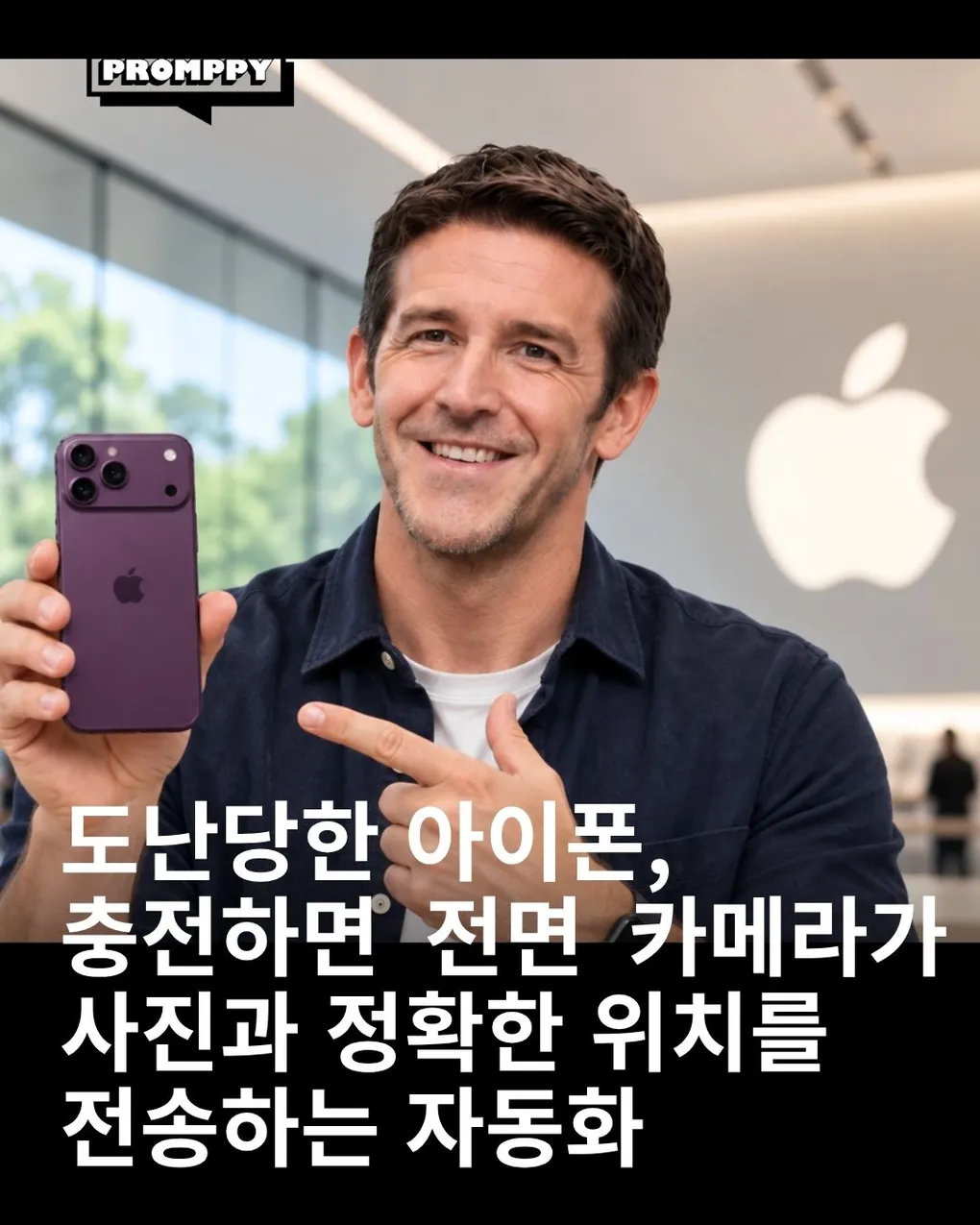
도둑이 충전하는 순간, 아이폰이 알려 준다
한 줄 요약: 아이폰 기본 앱 ’단축어’의 자동화로 충전기가 연결되는 순간에 비행기 모드 해제 → 셀룰러 데이터 켜기 → 위치 확보 → 전면 카메라 촬영 → 본인 이메일 전송을 한 번에 실행할 수 있고, 이 설정은 ‘나의 찾기’ 분실 모드를 대체하지 않는 보조 장치예요.
@promppy_com의 슬라이드 8장이에요. 표지는 “도난당한 아이폰, 충전하면 전면 카메라가 사진과 정확한 위치를 전송하는 자동화”라는 문구예요. 별도 앱 설치 없이 아이폰에 기본 탑재된 단축어(Shortcuts) 앱만 쓴다는 게 포인트인데, 애플 공식 단축어 사용 설명서가 개인용 자동화 기능 자체를 문서화하고 있어서 이 릴스의 설정은 기본 앱 기능 범위 안에 있어요. 캡션은 마지막에 “이 자동화는 애플의 공식 도난 대응 기능을 대체하는 수단이 아니라 추가적인 보호 장치”라고 못박고, 기본 대응으로 ’나의 찾기’의 분실 모드를 짚어요. 슬라이드 순서를 따라가며 뭘 설정하는지, 왜 그 순서인지 풀어 볼게요.
왜 하필 충전기인가
도난당한 아이폰은 보통 잠겨 있고, 네트워크도 끊겨 있을 수 있어요. 위치를 알아내려면 기기가 다시 인터넷에 연결되는 순간이 필요한데, 이 자동화의 발상은 그 순간을 충전에서 찾는 거예요. 도둑이 기기를 쓰거나 팔려면 결국 배터리를 충전해야 하니까, 충전기 연결은 그 순간이 올 가능성이 가장 높은 지점이에요. 그래서 트리거(실행 조건)를 “충전기 연결”로 잡는 거죠. 캡션 표현대로 이 설정의 핵심은 “도난된 아이폰이 충전되는 순간 위치와 전면 카메라 정보를 확보할 가능성을 높이는 보조 장치”예요. 확보를 돕는 장치이지, 되찾는 일을 보증하는 장치는 아니에요.
단축어 자동화의 구조
단축어는 애플이 기본으로 깔아 주는 자동화 앱이에요. 그중 ‘자동화’ 탭은 특정 사건이 일어나면 정해둔 동작 목록을 순서대로 실행하는 기능이에요. 충전기 연결, 특정 시간, 위치 도착 같은 사건이 시작 버튼이 되고, 그 아래에 동작들이 줄지어요. 비유하면 밤새 대기하다가 신호가 오면 체크리스트를 순서대로 집행하는 당직자예요.
이 릴스의 설정 절차는 슬라이드 2번에 정리돼 있어요. 단축어 앱 → 자동화 탭 → + → 충전기 선택 → “연결되어 있을 때” 선택 → 실행 시간 “즉시 실행” → 새로운 빈 자동화 생성. “즉시 실행”으로 설정하면 조건이 맞을 때 확인 절차를 기다리지 않고 바로 실행돼요. 공식 사용 설명서 기준으로 개인용 자동화는 각 자동화별로 켜고 끌 수도 있어서, 테스트할 때 잠깐 껐다가 다시 켜는 식으로 관리할 수 있어요.
먼저 회선을 되살린다
빈 자동화에 동작을 추가하는 단계예요. 슬라이드 3번은 “비행기 모드 설정” 동작을 검색해 ’끄기’로 설정하고, 슬라이드 4번은 “셀룰러 데이터 설정” 동작을 ’켜기’로 설정해요. 순서에 의미가 있어요. 기기가 비행기 모드로 놓여 있으면 전화와 데이터가 모두 끊기고, 셀룰러 데이터가 꺼져 있으면 인터넷에 연결되지 않아요. 위치를 가져오고 이메일을 보내려면 회선이 살아 있어야 하니까 이 두 동작을 목록 앞쪽에 두는 거예요. 슬라이드도 “휴대폰이 네트워크에 다시 연결될 수 있도록 도와준다”고 설명해요.
위치와 얼굴을 확보한다
회선이 살아났으면 증거를 모아요. 슬라이드 5번은 “현재 위치 가져오기” 동작을 추가하고, 동작을 펼쳐 정확도를 ‘최대로’ 설정하라고 안내해요. 이 위치 정보는 마지막에 보낼 이메일에 포함할 수 있어요. 슬라이드 6번은 “사진 찍기” 동작을 추가해 카메라를 ’전면’으로 고르고, “카메라 미리보기 표시”를 끄라고 해요. 미리보기를 켜 두면 실행 순간 화면에 카메라 화면이 떠서 자동화가 돌고 있다는 사실이 드러나니까, 사진이 조용히 찍히도록 꺼 두는 거예요. 도난당한 폰을 충전하는 사람의 얼굴이 전면 카메라에 담기는 구조예요.
이메일로 한 번에 보낸다
마지막은 배달이에요. 슬라이드 7번은 “사진 앱에 저장” 동작으로 방금 찍은 사진을 보관하게 하고, “이메일 보내기” 동작으로 수신자를 본인 이메일 주소로 입력해 촬영한 사진과 현재 위치를 첨부해요. 여기서 “작성 시트 보기”를 꺼야 해요. 이 옵션을 켜 두면 이메일 작성 화면이 떠오르고 사람이 보내기 버튼을 눌러 주길 기다려요. 자동으로 발송되려면 이 확인 단계가 없어야 하니까요. 결과적으로 충전기가 연결될 때마다 셀룰러 데이터 연결 → 현재 위치 확보 → 전면 카메라 촬영 → 이메일 전송이 이어지고, 찍힌 사진은 사진 앱에도 남아요.
테스트와 공식 대응
슬라이드 8번은 설정이 끝나면 직접 테스트하라고 권해요. 충전기를 연결해서 사진 촬영부터 위치 확인, 이메일 도착까지 전 과정이 돌아가는지 확인하는 거예요. 이때 위치·카메라·메일 권한을 미리 허용해 둬야 동작이 막히지 않아요. 캡션은 또 하나 중요한 걸 짚어요. 일부 단축어 동작은 아이폰 모델, 운영체제 버전, 앱 권한과 보안 설정에 따라 실행 방식이 달라질 수 있으니, 실제 상황에 의존하기 전에 반드시 테스트하라는 거예요.
그리고 기본 대응은 언제나 ’나의 찾기’예요. 기기를 분실로 표시하면 잠금이 걸리고, 화면에 내가 쓴 메시지와 연락처가 표시될 수 있고, 위치가 지도에 표시될 수 있으며, 확인 이메일이 Apple 계정으로 전송돼요. 애플 공식 문서도 “기기를 바로 찾을 수 없는 경우 분실로 표시하여 기기를 보호한다”고 안내해요. 이 릴스의 자동화는 그 바닥 기능에 얹는 보조 장치이지, 바닥 기능을 대신하지 않아요.
마치며
이 릴스가 보여 주는 건 자동화의 기본 구조예요. 언제(트리거), 무엇을(동작 목록). “도둑도 충전은 해야 한다”는 트리거 발상은 조건을 상대의 행동에서 찾는다는 점에서 인상적이에요. 이 구조는 도난 대응 말고도 아침 알람 후 오늘 날씨 읽기 같은 일상 루틴에도 똑같이 적용되니까, 자동화 탭을 한 번 열어 두면 다른 자동화를 만들 때도 금방 감이 올 거예요. 단, 두 가지만 기억하세요. 실전에 의존하기 전에 충전기를 직접 꽂아 테스트할 것, 그리고 이건 보조 장치이지 분실 모드를 대신하지 않는 것.
출처
- 원문 게시물(@promppy_com, 2026-09-22): https://www.instagram.com/p/DdkqfzijO9X/
- Apple 단축어 사용 설명서: https://support.apple.com/ko-kr/guide/shortcuts/welcome/ios
- Apple 단축어 사용 설명서, 개인용 자동화 활성화·비활성화: https://support.apple.com/ko-kr/guide/shortcuts/apd602971e63/ios
- Apple iPhone 사용 설명서, 나의 찾기에서 기기를 분실로 표시하기: https://support.apple.com/ko-kr/guide/iphone/iph7cc193cfc/ios
- Apple 지원, 분실한 iPhone 또는 iPad를 찾는 방법: https://support.apple.com/ko-kr/101593