[기술 딥다이브] 클로드 데스크톱을 Ollama로 돌린다
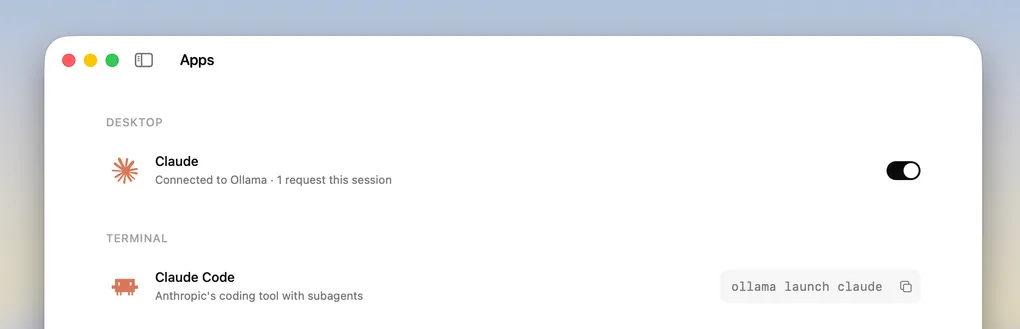
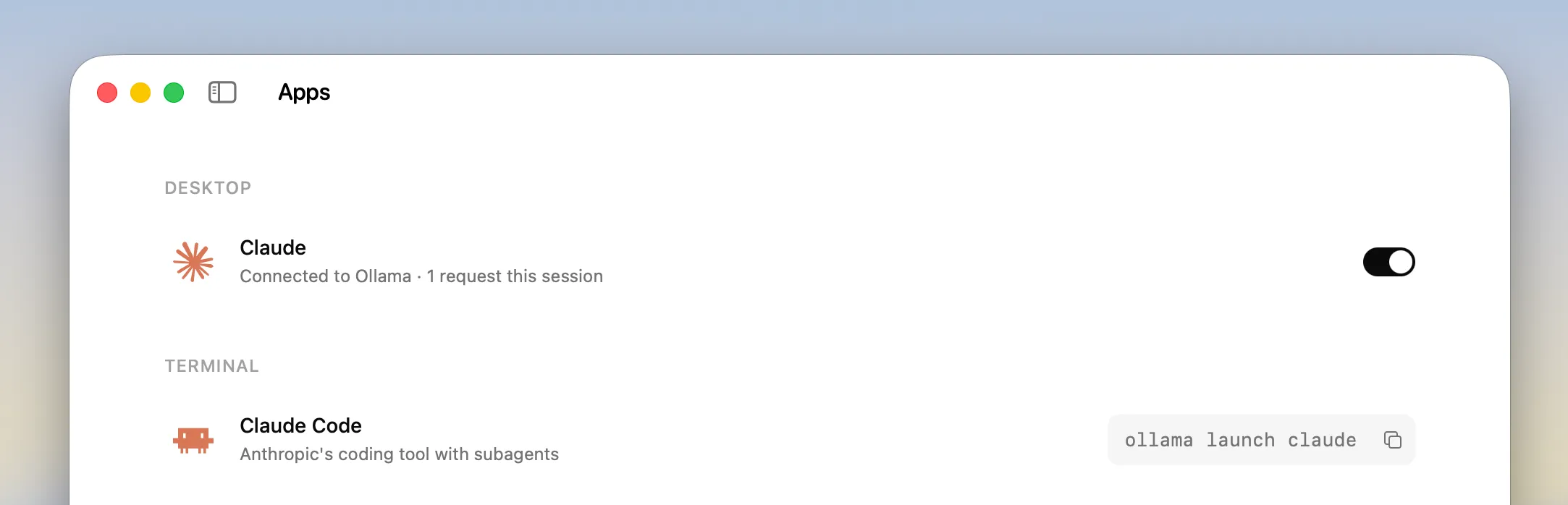
한 줄 요약: 8월 25일 Ollama가 공식 발표한 기능으로, Ollama 앱에서 클로드(Claude) 연동을 토글 한 번으로 켜면 Claude Desktop이 내 컴퓨터의 Ollama 모델을 쓰는 게이트웨이로 자동 구성돼요 — 윈도우에서도 설정 파일이 아니라 앱 버튼 하나로 끝나요.
이전 글(Ollama vs LM Studio)에서 로컬 LLM을 여는 두 개의 문을 다뤘다면, 이번 글은 그 문을 이미 익숙한 앱에 연결하는 최신 기능이에요. Ollama 공식 블로그(2026년 8월 25일)가 발표한 내용은 단순해요. Claude Desktop에게 Ollama를 서드파티 게이트웨이 제공자로 연결하는 공식 지원이 추가됐다는 것. 지금까지 클로드 데스크톱이란 Anthropic의 모델을 Anthropic의 인프라로 쓰는 것 한 가지였다면, 이제는 UI를 유지한 채 그 아래 모델만 바꿀 수 있어요.
토글 하나가 하는 일
공식 가이드의 새 절차는 놀랄 만큼 짧아요.
- Ollama 앱을 열고 Claude 항목 선택
- Claude 켜기 — Ollama가 서드파티 게이트웨이를 알아서 구성
- 끝. 연결 상태에서는 Ollama 안의 모든 모델을 쓸 수 있어요 — 로컬 모델과 Ollama 클라우드 모델 모두
이전 방식에서는 MCP 브리지를 만들거나 설정 파일을 직접 고치거나 프록시를 조립해야 했어요. 이제는 Ollama가 Claude Desktop 쪽 구성을 대신 해 줘요. 그리고 Ollama에서 클로드 연동을 끄면 이전 Anthropic 설정으로 복원돼요. 즉 영구 교체가 아니라 **“추가한 또 하나의 모델 경로”**예요.
윈도우에서 쓰는 모델 고르기
연결되면 Claude Desktop이 선택한 모델은 Ollama 설정에서 갈아탈 수 있어요. 로컬 하드웨어에서 돌아가는 오픈 모델이면 프라이버시와 오프라인 동작이 보장되고, 하드웨어 한계에 걸리는 무거운 작업은 Ollama 클라우드 모델로 넘기면 돼요. 공식 가이드가 예시로 든 두 가지는 이래요.
- qwen3-coder: 코딩에 더 강한 모델. 복잡한 다중 파일 추론에 유리하지만 더 무거워요
- glm-4.7: 더 가볍고 확실히 빨라요. 응답 속도가 깊이보다 중요할 때 좋은 기본값
어느 쪽을 먼저 고르든 전환 비용은 ollama pull 한 번과 모델 목록 수정 한 번이라, 첫 선택에서 고민할 이유가 없어요.
예전 방식과 무엇이 달라졌나
이 기능 이전의 수동 절차는 기억할 만큼 까다로웠어요. Claude Desktop 로그인 화면에서 Help → Troubleshooting → Enable Developer Mode로 개발자 모드를 켜고, 앱을 완전히 재시작한 뒤, Developer 메뉴의 Configure third-party inference에서 Gateway로 설정을 수동으로 입력하는 방식이었어요. 연결 값도 형식이 있었어요: Inference provider는 Gateway, Gateway base URL은 http://localhost:11434, API 키는 Ollama가 무시하는 자리표시자(ollama), 인증 방식은 Bearer였어요.
수동 방식에서 가장 많은 사람이 걸리는 함정도 있었어요. 모델 목록을 비워 두면 자동 발견이 로컬 Ollama에서 빈 목록(“0 usable models”)을 반환하는데, 이건 연결 실패가 아니라 모델 ID를 직접 적지 않아서예요. 예컨대 qwen3-coder처럼 정확한 모델 ID를 모델 목록 필드에 적으면 해결돼요. 컨텍스트 길이도 자주 빠지는 부분이에요. 기본값은 메모리에 따라 짧게 잡히므로 OLLAMA_CONTEXT_LENGTH 축을 크게 잡아야 도구·긴 파일 작업에서 제대로 동작해요. 앱 업데이트 후 연결이 훌쩍이면 LiteLLM 같은 얇은 프록시(예: 4000 포트, Ollama의 11434와 충돌 금지)를 중간에 두는 것이 검증된 해법이에요.
토글 기능은 이 수동 절차를 Ollama 쪽에서 자동화한 것이에요. 다만 공식 기능 발표 전 절차였던 만큼, 토글로 안 될 때 수동 방식은 대체 경로로 그대로 유효해요.
MCP와는 뭐가 다른가
혼동하기 쉬운 부분을 구분하면 이래요. MCP는 Claude Desktop이 외부 도구·데이터·서비스에 붙는 계층이에요. 반면 이번 연동은 모델 게이트웨이예요. Claude Desktop이 사용자 인터페이스와 작업 환경(채팅, 파일 작업, MCP 도구)을 그대로 유지하는 대신, 그 아래 실제로 일하는 모델만 Ollama(로컬·클라우드)로 갈아끼워요. 콘센트를 개조하지 않고 꽂는 기기만 바꾸는 구조이죠. 이 세 계층 — 애플리케이션, 도구, 모델 — 이 분리되는 것이 이 기능이 가리키는 더 큰 그림이에요.
프라이버시와 복원
공식 FAQ에 따르면 텔레메트리는 기본 비활성화이며, Ollama는 로컬·클라우드를 막론하고 모든 모델과 서비스에서 제로 데이터 보관(Zero Data Retention) 정책을 적용해요. 단, 클릭 한 번이 아니라 모델이 어디에서 돌아가는지는 스스로 확인해야 해요. 로컬 모델 선택 시 요청은 내 컴퓨터를 벗어나지 않고, 클라우드 모델 선택 시 요청은 Ollama 서버로 가요. 또 이 기능은 Claude 구독을 대체하지 않아요. 정말 어려운 작업은 프론티어 모델인 클로드가 계속 제일 잘해요.
연결 해제도 쉬워요. Ollama에서 클로드 연동을 끄면 이전 Anthropic 설정이 그대로 복원돼요. 설정 파일을 건드리지 않았으므로 되돌릴 부분도 없어요.
어떻게 연결되는가
한 줄로 요약하면: AI 애플리케이션과 AI 모델이 분리되는 흐름의 대표 사례예요. Claude Desktop은 UI·에이전트·도구 계층을 유지하고, 모델 계층만 Ollama의 로컬·클라우드 모델로 갈아 끼워요.
이 시리즈와 합치면 그림이 완성돼요. Ollama vs LM Studio 글에서 로컬 LLM을 여는 두 개의 문을 비교했고, Ollama 5단계 설치 글로 절차를 정리했어요. 이번 기능은 그 위에 하나 더 얹혀요 — 로컬 모델을 쓰는 이유가 프라이버시일 때, 인터페이스까지 로컬 모델 전용으로 바꾸지 않아도 된다는 것. 새 모델이 나올 때마다 좋아하는 앱을 갈아탈 필요 없이, 모델 게이트웨이만 바꾸면 돼요. 하네스는 본래 모델보다 오래 살아남는 편이고, 이 기능은 그 하네스를 유지한 채 모델만 교체하는 방법을 공식으로 제공해요.
출처:
- Claude Desktop support with Ollama — Ollama Blog (2026-08-25)
- How to Run Claude Desktop on a Local Model with Ollama — Giant Creates
- Claude Desktop + Ollama: How to Run Open Models Locally and in the Cloud — Vijayasekhar Deepak (2026-08-27)
그림: Ollama Blog (ollama.com/blog/claude-desktop)